
吾圈主页的界面示意展示了会话内的图片消息。日常分享风景或近况很方便,但截图边缘、画面背景和聊天对象也值得检查。本文关注发送前的准备,不假定客户端会自动去除图片中的所有敏感信息。
先确认对话对象,再打开相册
从聊天列表进入会话后,先核对顶部显示的对象。若只是凭昵称或头像判断,可能在相似联系人之间选错。涉及个人证件、住址或付款凭据时,应通过既有联系渠道确认接收方是否确实需要这些内容。
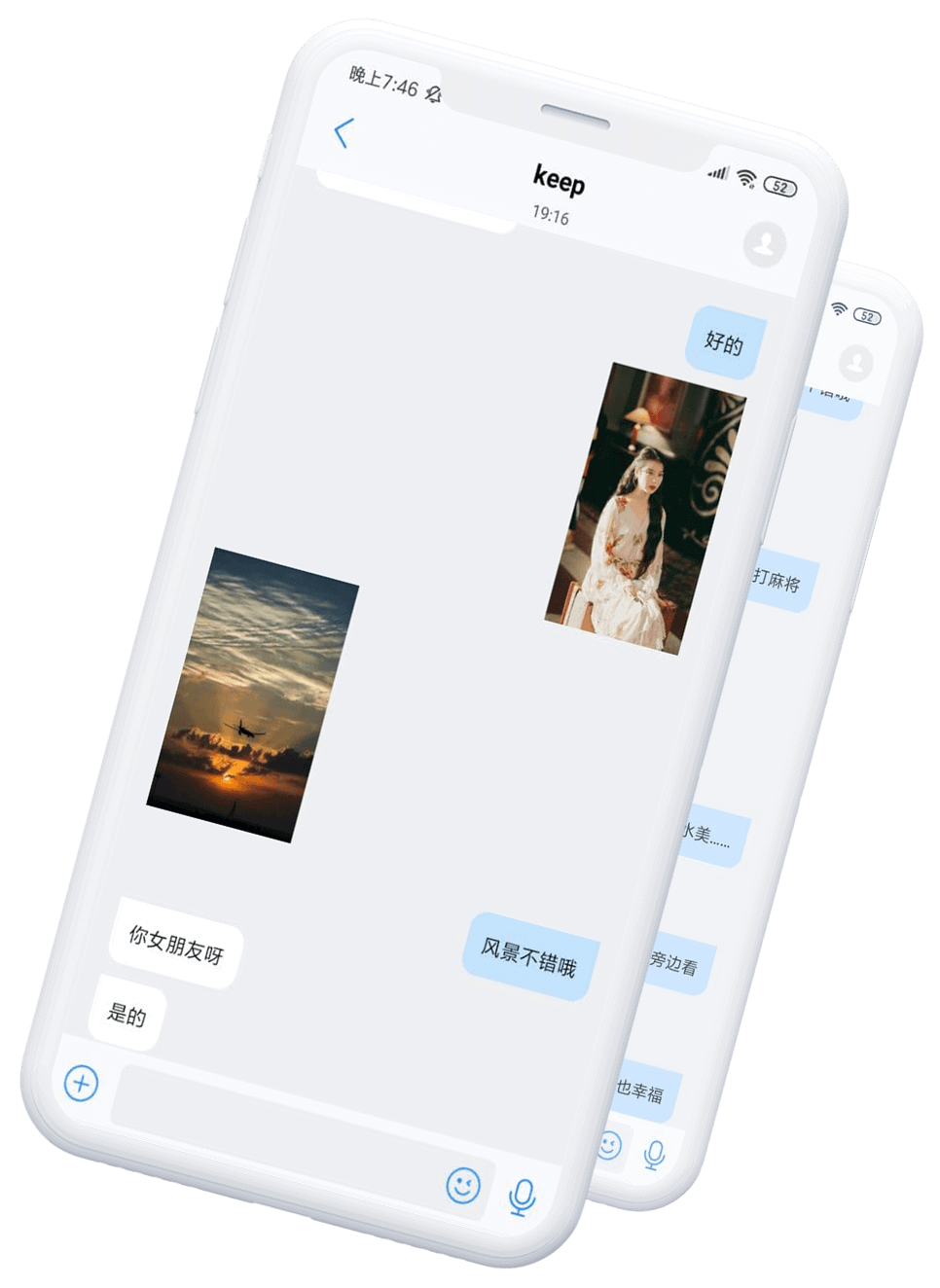
看不到照片时,先检查访问范围
首先确认图片在当前设备上可以正常打开,再查看应用获得的照片访问权限。系统只允许部分照片时,选不到另一张照片不一定是应用故障。按需要增加目标图片的访问范围即可,不必立即开放全部相册。
iPhone 可以管理应用对照片等信息的访问;Android 也允许在应用权限设置中调整照片及其他设备能力。操作参考:Apple 信息访问控制、Android 应用权限帮助。
预览时,不只看画面中心
- 截图顶部:是否出现账户名、私人通知或其他应用的内容。
- 画面背景:是否有门牌、快递标签、票据或证件等可识别信息。
- 聊天截图:是否带出了第三人的联系方式和未获同意分享的对话。
- 多选图片:逐张核对,而不是只检查第一张就确认发送。
如果需要去掉敏感内容,应使用可信的编辑工具处理,并重新打开处理后的文件检查结果。不要把简单覆盖、裁剪或发送后的撤回,当作能够消除全部泄露风险的保证。
不要把本地删除理解为所有副本消失
接收方可能保存、转发或截图。即使你删除了自己设备上的消息,也不能由此推断对方的副本已被删除。是否提供撤回、有效时间和覆盖范围,应以客户端现行说明为准,本站不作额外承诺。
若担心图片中包含位置或其他附加信息,不要默认应用一定会移除它们。可以先查阅现行说明,或选择不发送这类文件;必要时只分享完成沟通所需的最少内容。
一张普通图片,也能完成首次测试
刚安装或刚修改权限时,先选一张没有个人信息的普通图片测试发送和接收。确认会话正确、预览正常、发送方式清楚后,再处理更重要的内容。这样可以减少在摸索界面时误发敏感资料的机会。