一、先选择适合设备的入口
在下载中心选择 iOS、Android 或 Windows。安卓的两个下载按钮指向同一个 APK,不表示“新版本”和“旧版本”;苹果入口采用企业分发方式,不应误认为 App Store 下载。开始前确认自己知道安装来源,并为设备保留足够可用空间。
如果已经安装吾圈,先查看当前客户端提供的版本或关于信息。不要为了尝试另一个入口,立即卸载正在使用的版本;在无法确认聊天记录保存方式时,卸载或清除数据可能带来损失。
二、在客户端完成账户操作
本站页面不接收账户密码,也不代办注册。打开已安装的客户端,使用登录页面实际提供的方式;需要新建账户时,先阅读客户端展示的现行条款,再按提示填写必要信息。
- 检查登录的应用名称和分发方,不要把其他网站的账户直接输入来源不明的登录页。
- 若界面要求验证码,只在自己发起的流程中使用,不向自称客服的人转发验证码或密码。
- 遇到登录失败,先记录完整提示;不要连续大量尝试,也不要使用陌生人提供的“解封工具”。
目前资料不包含现行注册页截图,因此本指南不假定吾圈固定使用手机号、邮箱或某一种验证码方式。具体入口以当前客户端为准。
三、确认身份后再建立好友会话
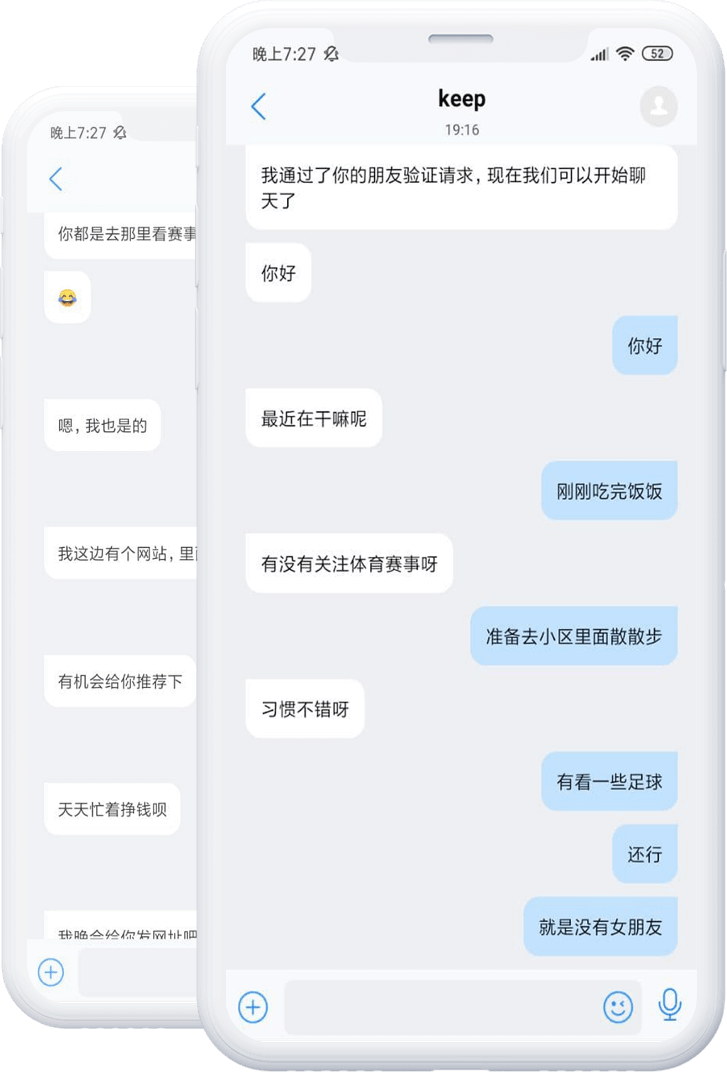
主页示意图显示了好友验证通过后的会话。添加联系人时,请使用客户端当前提供的添加方式,核对对方给出的账户标识,发送能够说明身份的简短验证信息。
好友通过后,先用一句普通问候确认对象。昵称和头像可能相似,不能单独作为身份凭据;涉及付款、账户变更或敏感文件时,最好通过双方已知的其他渠道再确认一次。
四、先发送一条文字消息
会话示意图的顶部为联系人名称,下方为消息区,底部是输入区域。进入正确会话后,输入简短内容,检查收件人和文字,再使用客户端提供的发送操作。
如果消息没有按预期出现在会话中,先检查网络与客户端提示。不要把“消息已显示在自己设备上”直接等同于“对方已经阅读”;送达和已读状态需要以客户端明确展示的信息判断。
五、选择图片后,先预览再发送
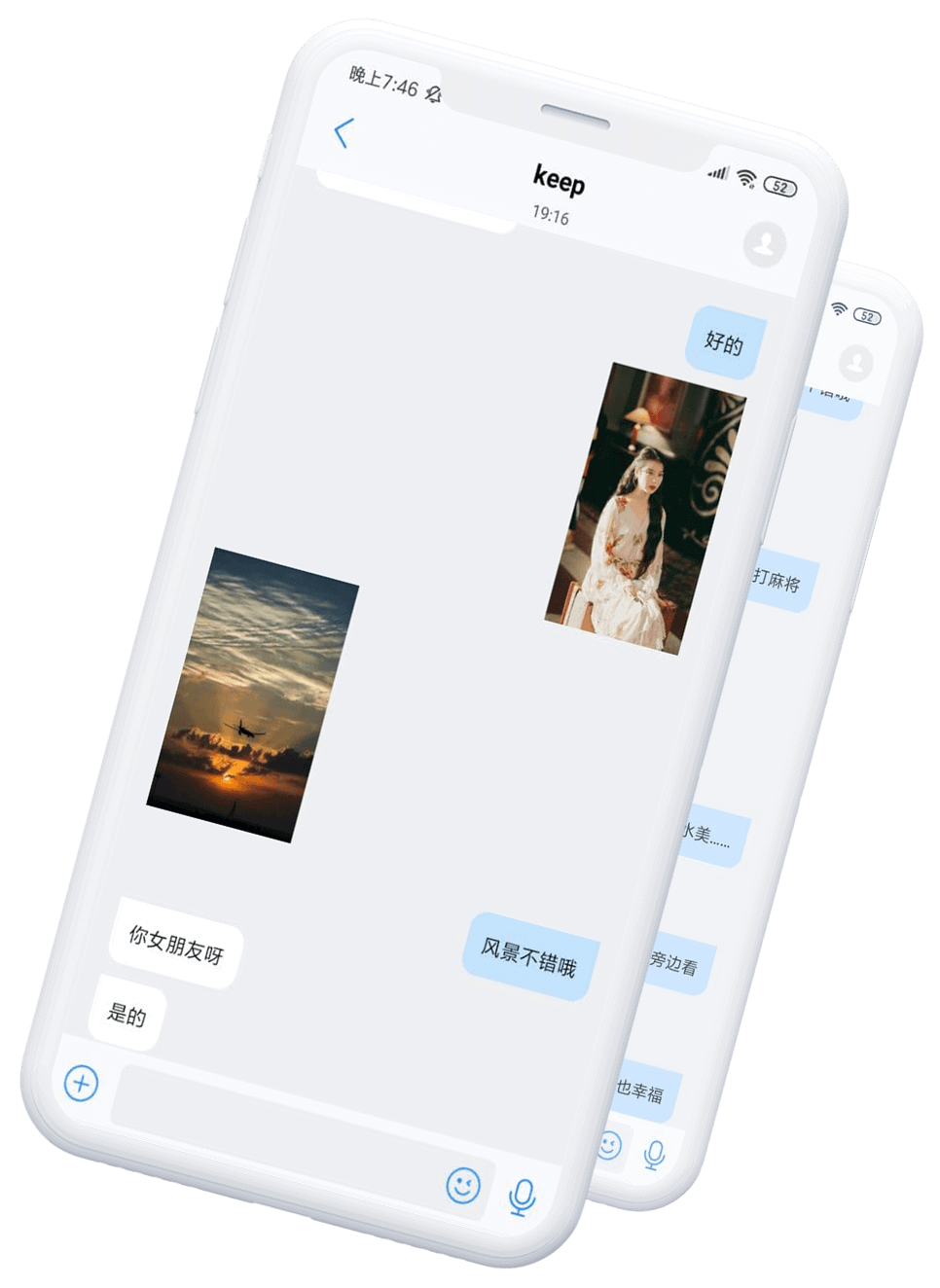
主页展示了会话内的图片消息与左下角加号入口。使用当前客户端提供的图片选择功能,先选一张不含敏感内容的图片测试,再按需要调整照片访问权限。
发送前查看图片边缘、背景、聊天截图和文件名称,避免把地址、证件、付款信息或别人的联系方式一起发出。若系统提供仅允许选定照片的方式,可以先按当前任务选择必要的访问范围。
六、按需启用语音,再检查通知
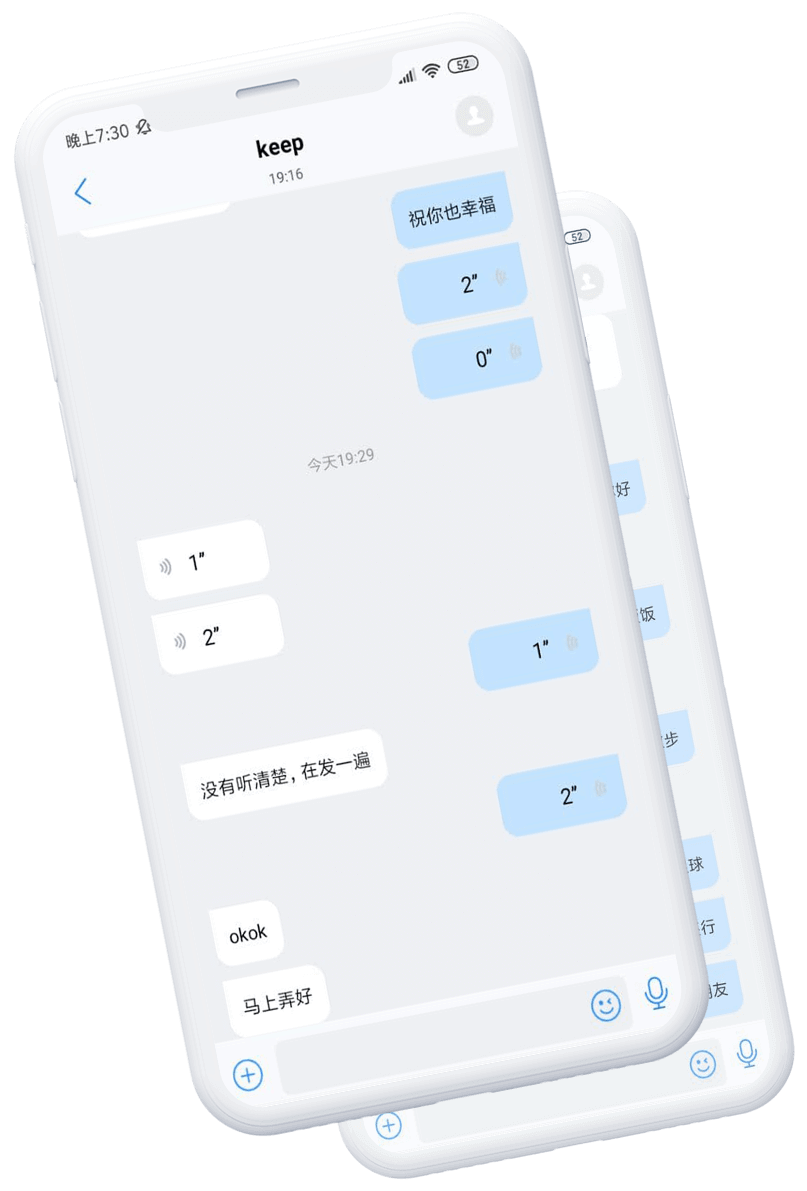
主页示意图中包含麦克风图标和语音消息。需要录制时,再按客户端与系统的提示授予麦克风权限,并先发送一条简短测试语音。没有录音需要时,不必为了文字聊天额外开放麦克风。
完成基本对话后,可分别在打开应用和锁屏状态下测试通知。消息能正常接收但不响铃,与消息根本未到达,是两类不同问题。遇到异常,可按通知排查清单逐项检查。