
第一次在电脑上使用吾圈,容易把“下载完成”“解压成功”和“可以放心登录”当成同一件事。其实它们需要分别确认。下面按官网当前提供的 Windows 下载方式,梳理一套可操作的检查顺序。
下载前:确认入口,也看看电脑上是否已有旧版
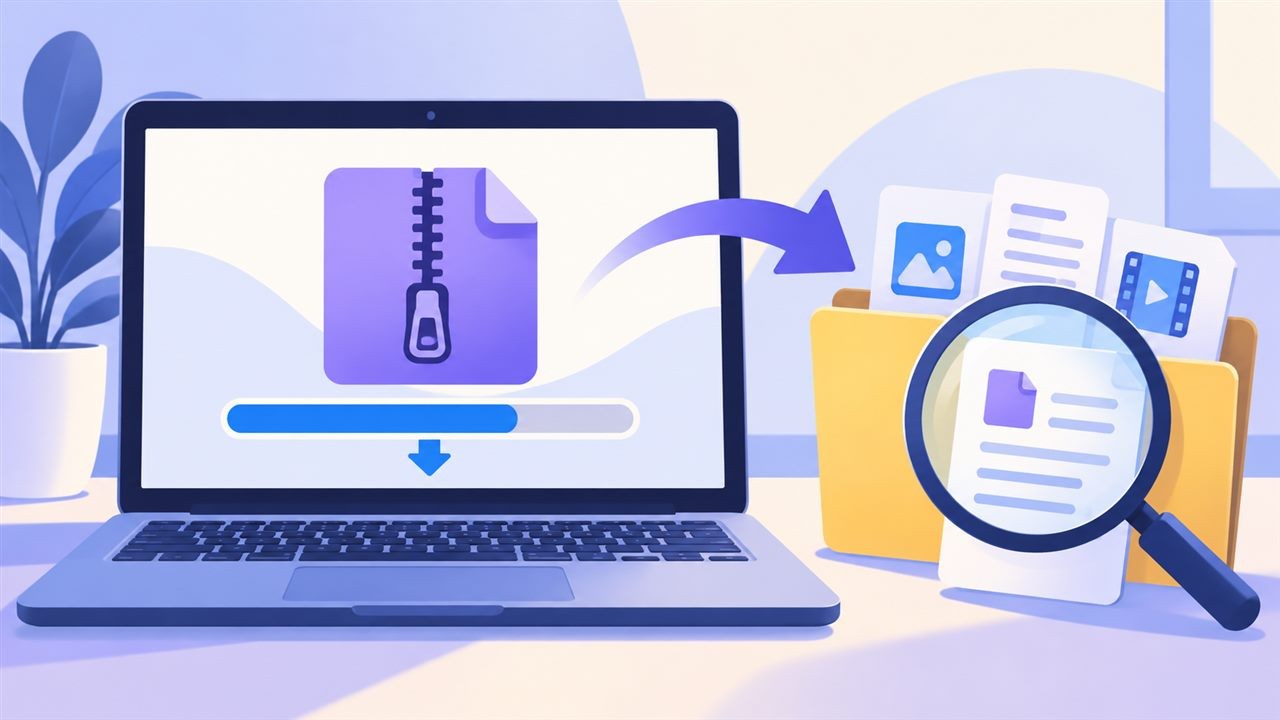
先从吾圈的下载中心进入 Windows 下载入口,核对浏览器地址栏的域名与页面说明。当前页面提供的是 ZIP 压缩包;ZIP 只是打包形式,不能单凭扩展名判断其中程序的来源。若电脑上已装过吾圈,先弄清原来的安装位置和本地记录,再决定是否更新,避免误删尚未保存的资料。
下载后:完整解压,再检查实际运行的文件
等待浏览器下载结束,把 ZIP 解压到一个容易找到的文件夹,不要直接在压缩包预览窗口里运行程序。打开解压目录,查看要运行文件的完整名称、扩展名;若系统提供“属性”中的数字签名或发布者信息,也一并检查。下载页目前没有给出可独立核对的文件哈希、固定版本号或系统最低要求,因此不能只凭文件名、图标或“已解压”就认定文件可信。
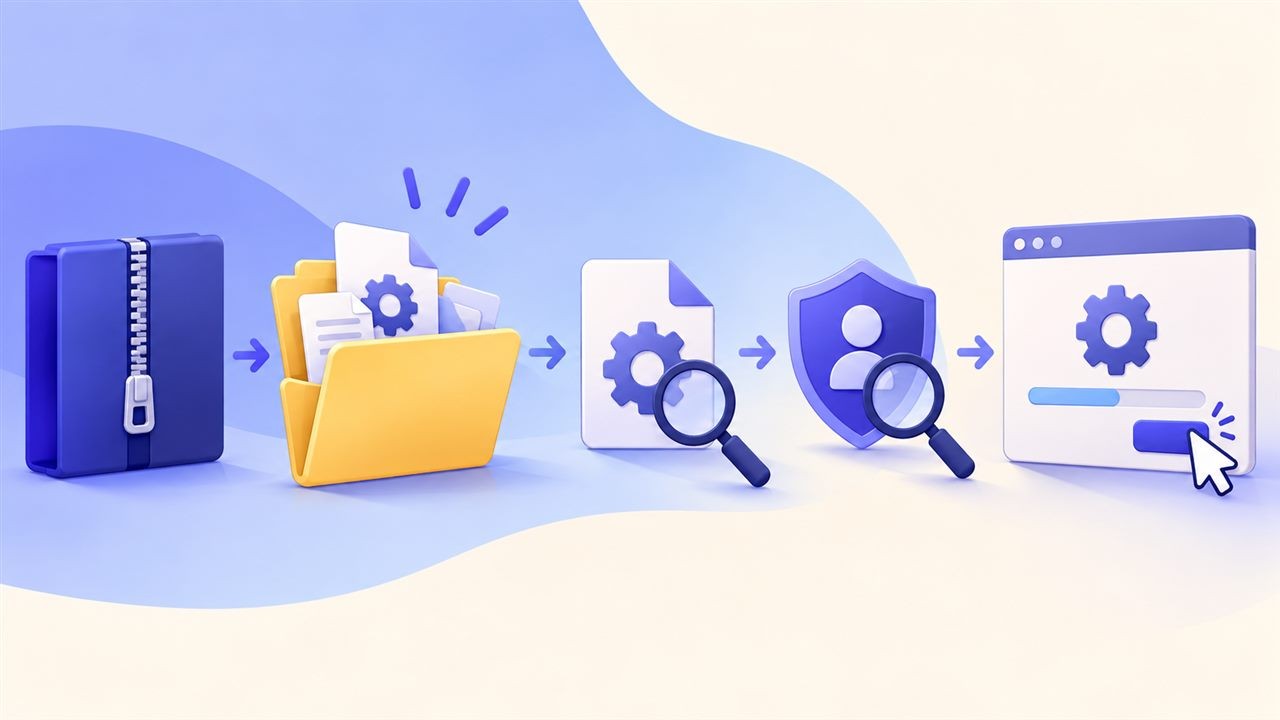
如果 Windows 弹出未知发布者、安全拦截或文件损坏提示,先停下来核对下载来源和文件信息,不要通过关闭防护来继续安装。下载不完整时先重新获取文件;报错信息仍在时,记录提示原文,比反复点击更有助于排查。
首次打开:先用普通消息验证基本流程
程序正常启动后,确认看到的是预期的吾圈登录界面,再输入账号信息。进入消息页时先核对会话对象,用不含敏感内容的一句话做测试,例如“我在电脑端测试消息,看到后回我一下”。自己这边显示已发送,只能说明本端完成发送动作;是否送达、是否被对方阅读,应以实际状态或对方回复为准。随后可按使用指南试一次文字与图片等常用功能。

问题怎么定位
下载失败、解压报错、程序无法启动和登录失败,属于不同环节。反馈时写清 Windows 版本、下载时间与入口、文件名、出现错误的步骤及提示原文;不要把密码或验证码发给他人。这样能更快判断是文件问题、系统兼容问题,还是账号与网络问题。