
手机相册明明有照片,打开吾圈的图片选择页却找不到,原因不一定在聊天应用。照片可能只保存在云端、位于另一个相册,也可能是系统只允许吾圈访问了少量已选照片。先按“原图位置—系统权限—单张测试”排查,通常比反复重装应用更容易找到问题。
第一步:在手机相册确认原图先退出选图页,在手机自带的相册或照片应用中打开目标照片,确认它能完整显示,而不只是云端缩略图。再看拍摄日期、所在相册与是否刚从聊天或云盘保存。不同应用的选图器可能只展示本机媒体或特定来源;如果原图还未下载到设备,可在原相册按其提供的方法保存到本机,再返回吾圈重试。不要为了找一张图一次性下载整个云端图库。
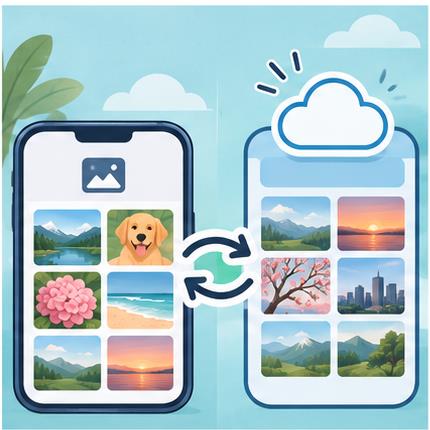 先确认目标图片已经位于当前手机可供选择的位置。第二步:核对吾圈的照片访问范围
如果照片在本机,检查系统设置中吾圈的“照片”或“照片和视频”访问权限。iPhone 可以在“设置—隐私与安全性—照片”查看已请求权限的应用;Android 可在应用权限中查看照片和视频的访问范围。若此前只选了部分照片,新拍的图片可能尚未加入允许列表。按照系统提示补充需要的照片即可,无需为了发送一张图片永久开放整个相册。菜单名称会随系统和设备品牌改变,以当前系统页面为准。
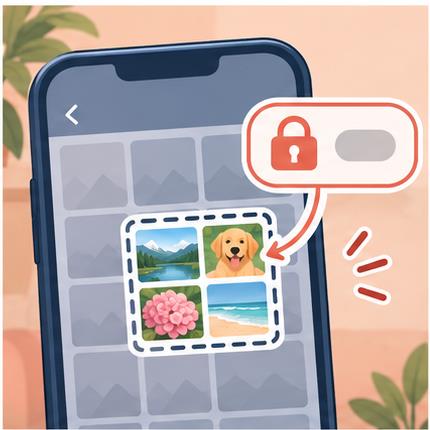 优先添加本次需要的照片,再回到聊天页核对。第三步:用一张普通照片测试
回到正确的吾圈会话,打开客户端当前提供的图片入口,选择一张不含隐私信息的照片。先核对接收人、预览图和背景内容,再发送测试。若这张可以选中,只有某张看不到,重点检查该图片的存储位置或格式;若所有照片都不显示,再重启应用、检查系统权限和可用存储空间。记录手机型号、系统版本、应用版本及异常发生步骤,方便进一步求助。
 先用低风险照片验证入口,再处理真正要分享的图片。不要用卸载来代替排查
聊天记录保存方式可能因版本不同而异,贸然卸载或清除应用数据可能带来资料损失。图片恢复可见后,也要在发送前检查照片边缘、定位线索和他人信息,避免修好选图问题却误发了敏感内容。